Как да въведем стартово съобщение с името и телефона ни на стартовия екран при зареждане на всеки вело компютър от Garmin Edge серията?
Преди няколко години попаднах съвсем случайно на тази ценна информация в Интернет.
В последствие я открих много добре описана и в публикация в блога на известния DC Rainmaker.
Структурата на публикацията в блога на DC Rainmaker използвах като основа за тази статия. :)
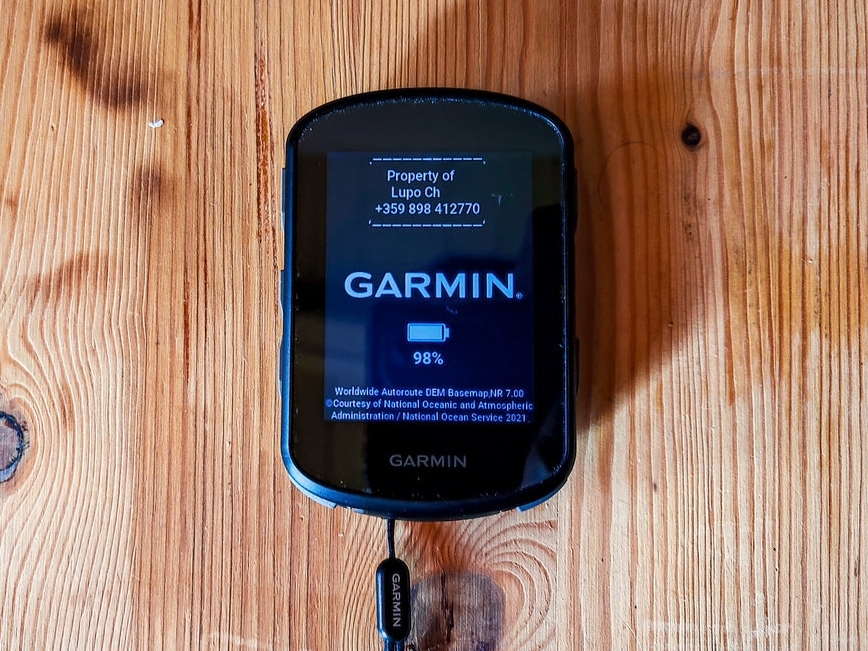
Изпълнявайки процедурата описана по-долу ще можете да зададете стартово съобщение, което да се показва за няколко секунди всеки път на екрана на вашия Garmin Edge, когато го включите.
Процесът е съвсем прост и лесен за изпълнение и отнема около 30 секунди.
Информацията се отнася и работи за следните модели от серията Garmin Edge като:
- Edge 130,
- Edge 130+,
- Edge 510,
- Edge 520,
- Edge 520+,
- Edge 530,
![IMG 20230426 115353 1]()
- Edge 540
- Edge 540 Solar,
- Edge 800,
- Edge 810,
- Edge 830,
- Edge 840,
- Edge 840 Solar,
- Edge 1000,
- Edge 1030,
- Edge 1030+,
- Edge 1040,
- Edge 1040 Solar,
- Edge Explore,
- Edge Explore 2,
- Touring
- Touring Plus.

Процедурата за съжаление НЯМА да работи на най-старите модели вело компютри от серията Garmin Edge като:
- Edge 200,
- Edge 500,
- Edge 705.
Следващия път, когато забравите Гармина на покрива на колата или на масата в някое кафене, поне ще увеличите шансовете си от "никакви" на "малки", че някой ще го върне ... ??? :)
Настройка на Garmin Edge:![Screenshot from 2023 04 26 11 02 32]()

Ето как да добавите съобщението.
Първо, трябва да свържете устройството си към компютър с USB кабел.
По-долу са инструкциите, които написах за Linux, но инструкциите за Mac и за Windows са идентични.
След като свържете с кабел устройството, то ще се появи на вашия компютър.
От там и започваме:
1. Отидете в папка Garmin на устройството (точният буквен драйв може да варира), където ще намерите и въпросния файл "startup.txt".
Кликнете двойно върху файла "startup.txt" и той ще се отвори в текстовия редактор, за предпочитане го отворете през Notepad, ако използвате Windows.

2. Това е примерен изглед на отворения в текстови редактор при мен файл.
По същество файла предоставя списък от инструкции и указания, които се изпълняват при зареждане.
Ние ще редактираме само две малки части, разположени в КРАЯ на текстовия файл.
3. Първо, редактирайте за колко време искате съобщението да се показва при зареждане.
Виждате, че по подразбиране е зададено на 0 (съответно това са 0 секунди).
По-долу, просто го променете на 7 - като 7 секунди.
Аз лично ползвам точно 7 секунди. :)

4. Следва да добавите вашето съобщение.
Това е съответно съобщението, което ще се показва при стартиране на устройството.
Можете да го напишете на един ред и текстът ще се пренася при показване на вашия Garmin Edge.
В противен случай можете да напишете до максимално 5 реда текст, но ще получите само няколко думи на ред.
Не се притеснявайте, ако напишете твърде много, той просто ще бъде отрязан на устройството.
Лично при мен е написано това, можете да копирате и пейстнете тези 5 реда, след което ги модифицирайте с вашите данни:
.———————————.
Property of
Lupo Ch
+359 898 123457
‘———————————‘
5. Запазете файла през Edit / Save.
Изключете Garmin-а, включете го от бутона за включване, за да видите резултата от вашата великолепна работа ... или пък да видите, че грешно сте въвели телефонния си номер? ... :)
Това е всичко!
Въпреки, че всичко това може и да не ви върне Гармина, следващия път, когато го забравите някъде, все пак увеличава шансовете ви ... поне малко. :)
Късмет!